ルームフクロウとは?顧客ごとの専用ルームで資料を渡し、相手の反応まで追えるデジタルセールスルーム
ルームフクロウは、営業の資料をメール添付やドライブのリンクで送っている中小企業に向けた、デジタルセールスルームのツールです。顧客ごとに専用のページ(ルーム)を作り、そこに資料を置いて渡します。相手がいつ開いたか、どの資料を見たかが社内に記録として戻ります。この記事では、ルームフクロウでできることを実際の画面で順に紹介します。
目次
ルームフクロウとは|顧客ごとの専用ルームで資料を渡すツール
ルームフクロウとは、営業の資料を顧客ごとの専用ルームで共有するための、デジタルセールスルームのツールです。インストールはいらず、ブラウザで開いて使います。運営はFUKULO(合同会社商陣)で、「不苦労(ふくろう)」から名付けたツールのシリーズの1つです。
一般に、営業の資料は次のような方法で送られていることが多くあります。メールに添付する、パスワードを付けたZIPを送って別のメールでパスワードを送る、クラウドのドライブに置いてリンクを送る、などです。どの方法でも資料は届きますが、送ったあとに相手が開いたかどうかは分かりません。
ルームフクロウは、資料を送る場所を「顧客ごとの専用ルーム」に変えることで、送ったあとの様子を見えるようにします。資料はルームに置いておき、顧客にはルームのURLを送ります。顧客がルームを開くと、その記録が社内の画面に残ります。
| 比べる点 | メール添付・ドライブのリンク | ルームフクロウ |
|---|---|---|
| 相手が開いたか | 分からない | 開いた日時が記録に残る |
| どの資料を見たか | 分からない | 資料ごとに記録が残る |
| 資料を直したとき | 送り直す | ルームの資料を新しい版に替える |
| 送った資料の一覧 | 送った人のメールの中 | 会社でまとめて探せる |
| 担当が替わったとき | 引き継ぎが要る | 顧客ごとの記録が残っている |
ルームフクロウでできること|資料を置いてから反応を見るまで
ルームフクロウの使い方は、資料を置き、顧客を登録し、送って、反応を見る、の順番です。ここでは、その流れを1つの図にまとめます。
- 資料を置く会社案内・提案書・見積書などを共有ライブラリに入れる
- 顧客を登録する会社名・氏名・メールアドレスで登録する。CSVでまとめて入れることもできる
- 資料を送る顧客と資料を選んで送る。顧客には専用ルームのURLが届く
- 顧客が開くメールアドレスを入れるだけで開ける。会員登録やアプリはいらない
- 反応を見る開いた日時・見た資料・ダウンロードが顧客の詳細に残る
ルームフクロウの共有ライブラリ
ルームフクロウの共有ライブラリは、営業で使う資料を会社でまとめて置いておく場所です。フォルダで整理でき、何社に送ってもファイルは1つのまま管理できます。提案書を直したときは、ライブラリの資料を新しい版に替えれば、ルームには最新の版が出ます。
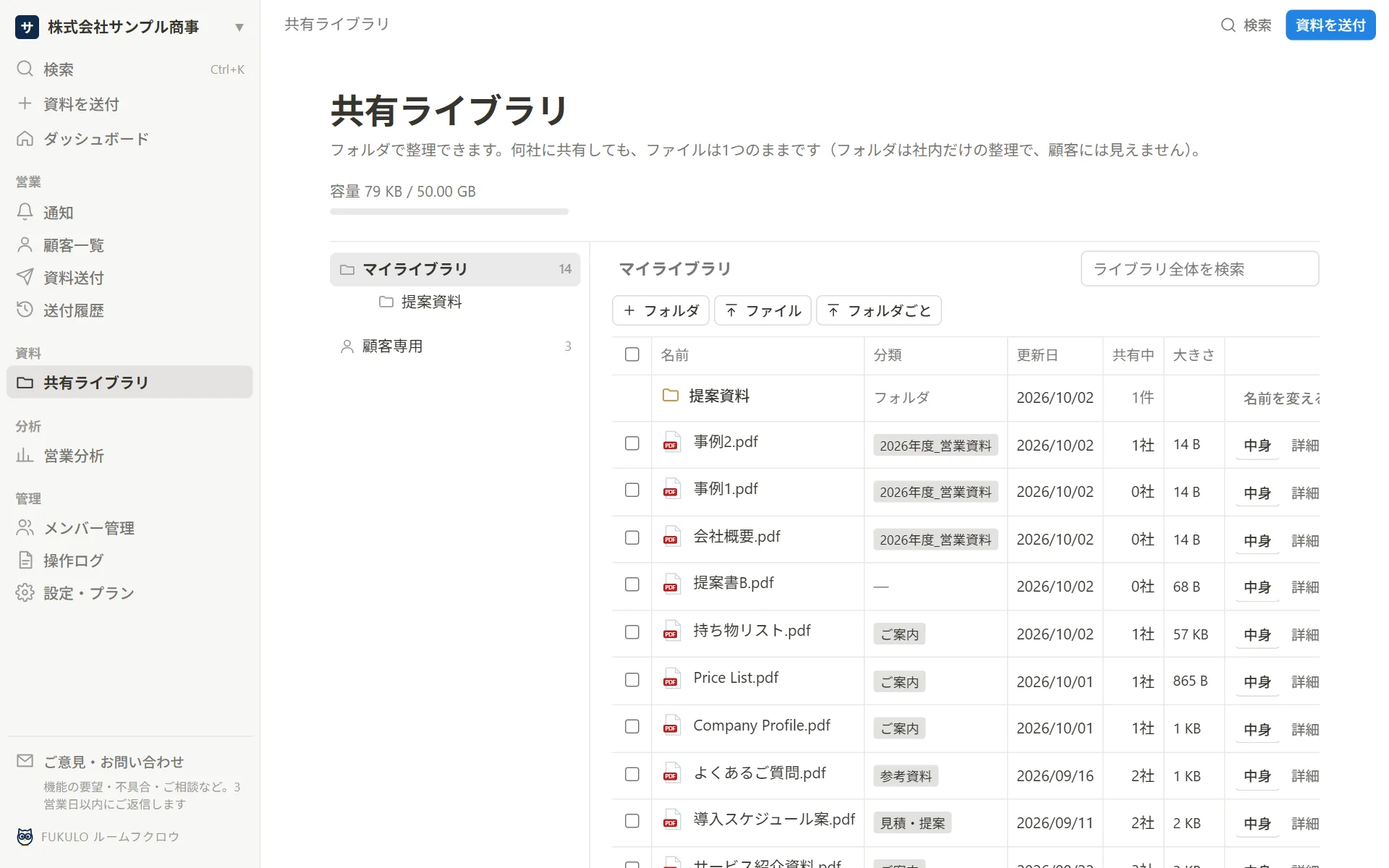
一般には、提案書の新しい版を作るたびに「最新版です」とメールで送り直すことが多いと思います。その方法もありますが、相手の手元に古い版と新しい版が並び、どれが最新か分かりにくくなります。ルームに置く形なら、相手が見るのはいつも最新の版です。
ルームフクロウの資料送付
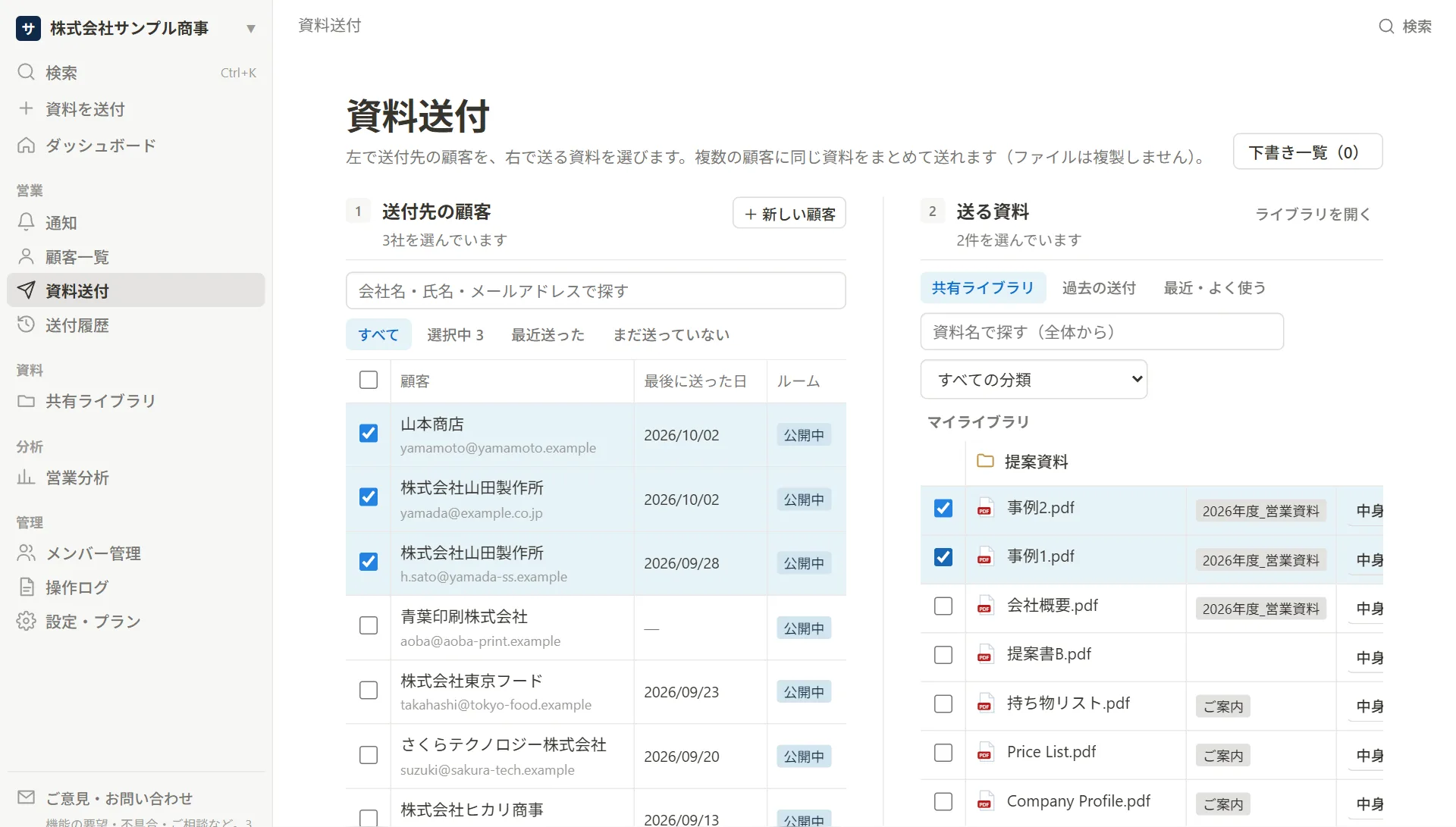
ルームフクロウの資料送付は、左で顧客、右で資料を選んで、まとめて送る画面です。1社に複数の資料を送ることも、同じ資料を複数の顧客に送ることもできます。顧客は会社でも個人でもよく、メールアドレスごとに送れます。
ルームフクロウの顧客の詳細|誰がいつ何を見たかを追う
ルームフクロウの顧客の詳細は、1社(1人)ごとの記録の画面です。最後に開いた日時、直近7日の訪問の回数、見た資料と、まだ見ていない資料が分かります。社内のメモも残せるので、担当が替わっても、何を送り、相手がどう反応したかを引き継げます。
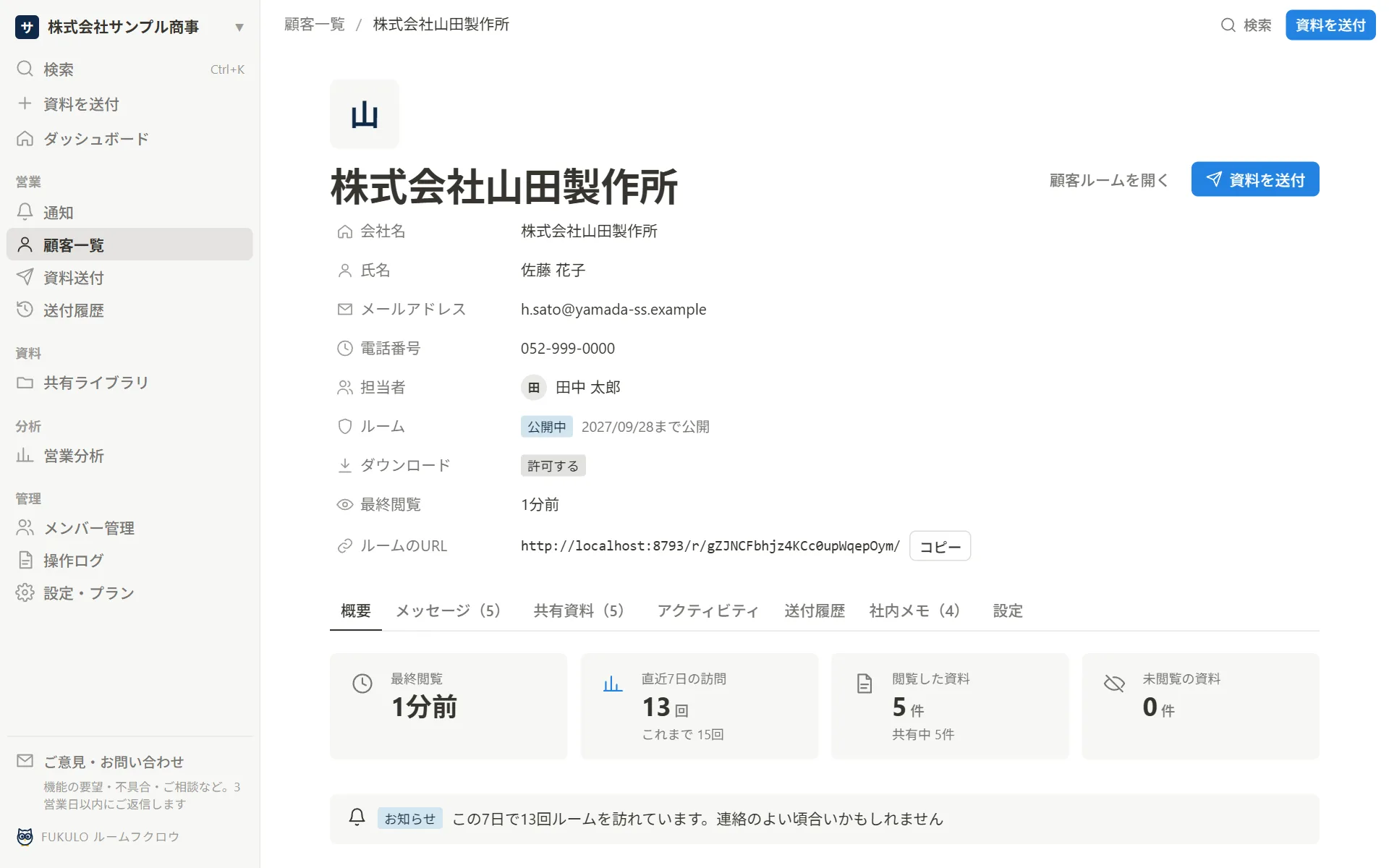
ポイントはここです。商談のあとに資料を送ったら、相手が開いたかどうかで次の連絡の仕方を変えられます。開いていればその資料の話から入り、開いていなければ別の形で要点を伝える、といった判断ができます。
ルームには、顧客から質問を送れるメッセージの欄もあります。資料についての質問が、その資料と同じ場所に残るので、メールのやり取りを探し直す手間が減ります。
ルームフクロウのメッセージと通知
ルームフクロウのルームには、顧客と営業がやり取りできるメッセージの欄があります。顧客は資料を見ながら、その場で質問を送れます。営業の側では、顧客の詳細のメッセージのタブに、やり取りが顧客ごとに残ります。
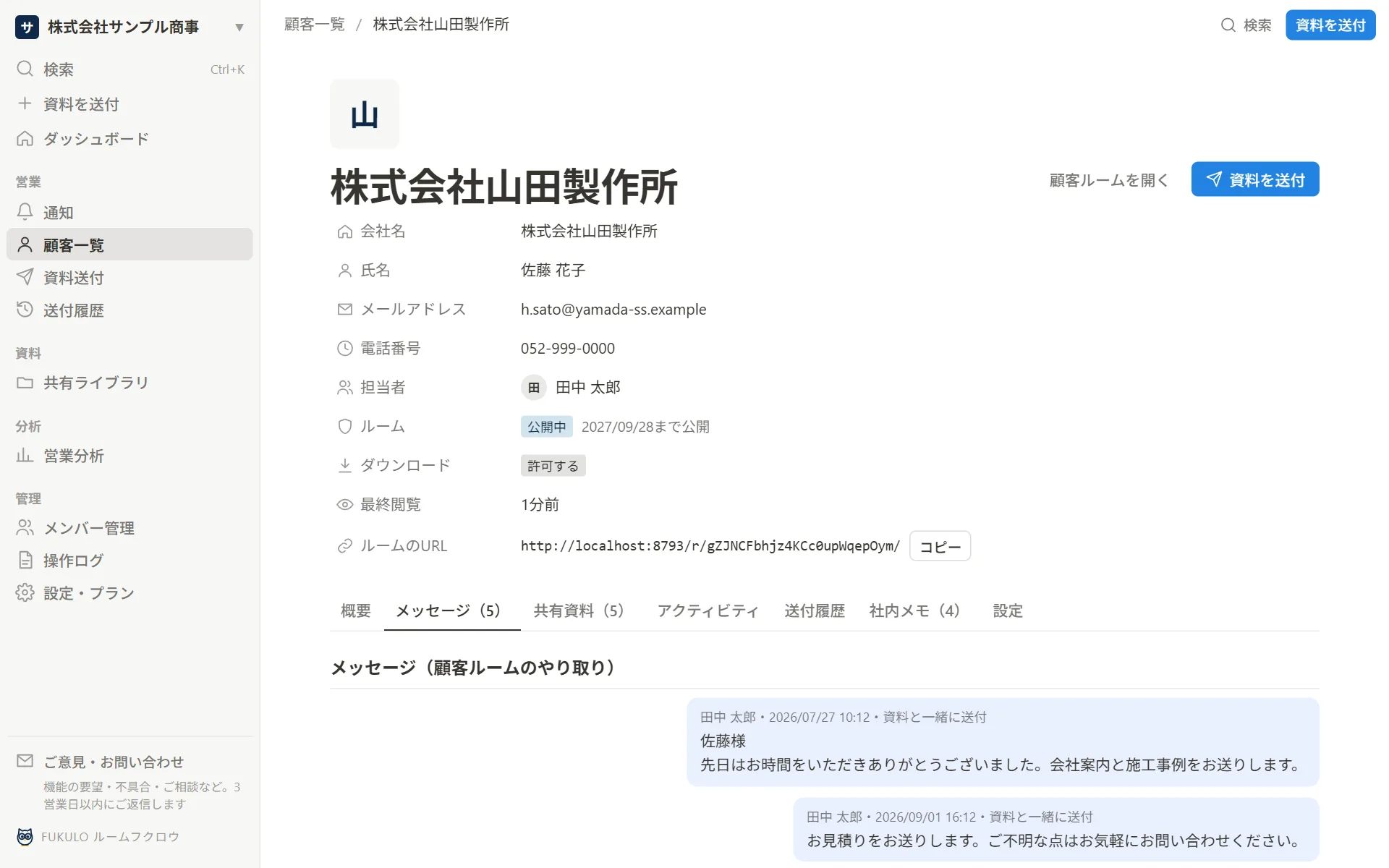
一般に、資料についての質問はメールで届き、どの資料のどの版についての質問か分からなくなることがあります。ルームのメッセージなら、資料と同じ場所にやり取りが残るので、あとから見返したときにも話の流れを追えます。
顧客が資料を開いた記録や、顧客からのメッセージは、「営業 › 通知」の画面に新しい順に並びます。受け取る種類と範囲は、本人が絞れます。毎朝この画面を見て、前日に動きのあった顧客から連絡する、という使い方が始めやすい形です。
ルームフクロウの送付履歴と営業分析
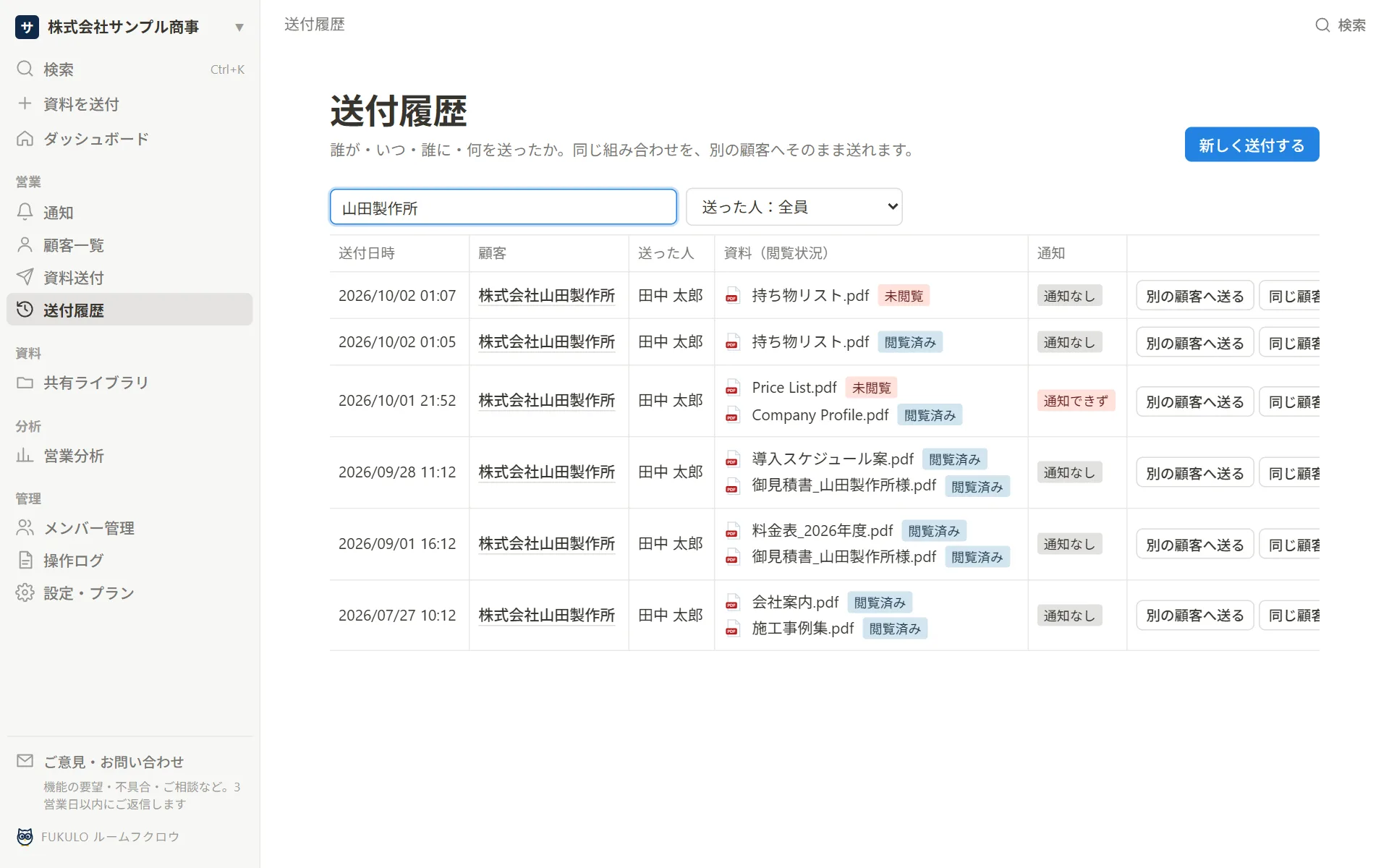
ルームフクロウの送付履歴では、誰が・いつ・誰に・何を送ったかを、会社でまとめて探せます。営業分析の画面では、資料ごと・顧客ごとの反応を比べられます。よく開かれる資料と、送っても見られていない資料が分かるので、資料を作り直すときの手がかりになります。
ルームフクロウの顧客が見る画面|開く側の手間を少なく
ルームフクロウの顧客が開くルームは、自分あてに共有された資料だけが並ぶシンプルな画面です。顧客はURLを開いてメールアドレスを入れるだけで、会員登録やアプリのインストールはいりません。資料はブラウザでそのまま見られ、スマホでも開けます。
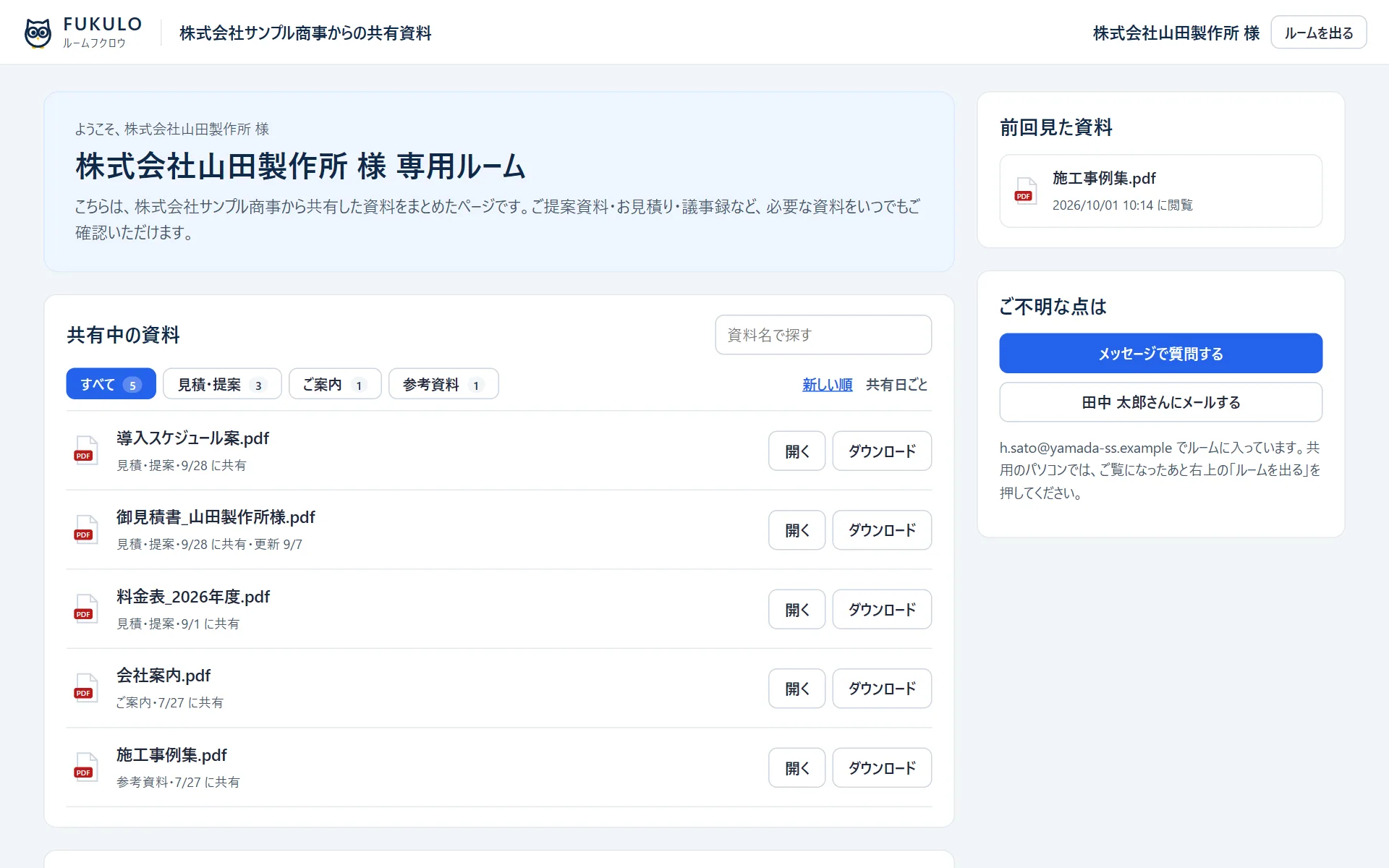
顧客ごとに、ダウンロードを許可しない設定ができます。ルームには公開の期限を付けられるので、提案の期間が終わったあとまで資料が見え続けることもありません。ただし、画面の印刷や撮影までを止めることはできないので、外に出せない資料は、ルームに置く前に中身を確かめてください。
ルームフクロウが向いている会社|使い方の例
ルームフクロウが向いているのは、営業の資料をメールで送ることが多く、送ったあとの反応が分からないことに困っている会社です。一般に、次のような場面でよく使われる形を想定して作っています。
| 場面 | よくある困りごと | ルームフクロウでの使い方 |
|---|---|---|
| パスワード付きZIPで送っている | 相手がZIPを開けない、パスワードのメールが迷子になる | ZIPをやめて、ルームのURLを1通送るだけにする |
| 見積書を送ったあと | 見てもらえたか分からず、連絡のきっかけがつかめない | 見積書が開かれたかを見て、次の連絡の時期を決める |
| 展示会や商談会のあと | 名刺の数だけ資料を送るが、反応の差が分からない | 同じ資料をまとめて送り、開いた顧客から連絡する |
| 提案書を何度も直す | 古い版と新しい版が相手の手元に混ざる | ライブラリの資料を新しい版に替え、ルームはいつも最新にする |
| 担当が替わる | 何を送ったか、相手がどう反応したかの引き継ぎが大変 | 顧客の詳細に送った資料と記録とメモが残っている |
ルームフクロウの使い方の例|見積書を送ってから受注まで
ルームフクロウを使った営業の流れは、たとえば次のようになります。株式会社サンプル商事の営業の田中さんは、株式会社山田製作所の購買部の山田さんとの商談のあと、提案書と見積書をルームで送ります。山田さんにはルームのURLが届き、メールアドレスを入れて資料を開きます。
翌日、田中さんが顧客の詳細を見ると、山田さんが見積書を2回開き、提案書の価格のページを見ていたことが分かります。そこで田中さんは、価格についての補足を用意してから電話をかけます。資料が開かれていなかった顧客には、要点を短くまとめたメールを送り直します。相手の反応を見てから動けるので、連絡の空振りが減ります。
山田さんの会社では、上司の決裁が要ります。田中さんは上司の方も顧客として登録し、同じ資料を送ります。それぞれが開いたかどうかが別々に分かるので、決裁の段階まで進んでいるかの見当もつけやすくなります。
ルームフクロウを使い始めるときの小さな決めごと
ルームフクロウを使い始めるときは、最初から全部の資料をルームで送ろうとしないほうが続きます。まずは、商談のあとに必ず送る資料を2〜3本だけ共有ライブラリに入れ、それだけをルームで送るところから始めます。
あわせて、記録をいつ見るかを決めておきます。たとえば「毎朝、前日に資料を開いた顧客を確かめる」「見積書を送って3日たっても開かれていなければ、電話で一言添える」のような決まりです。記録を見て動く決まりがあると、ルームで送る意味が営業の中で伝わりやすくなります。
ルームフクロウの権限と使う人数
ルームフクロウの権限は「管理」「編集」「閲覧」の3つです。管理は会社に1人で、メンバーの招待と契約を扱います。編集は資料を送れる人、閲覧は記録を見るだけの人です。操作ログで、誰がどの操作をしたかも追えます。
人数の数え方は、編集の人数で決まります。閲覧の人は、編集と同じ人数まで別枠で入れられます。たとえば営業の担当者を編集にし、営業の責任者を閲覧にして記録だけ見てもらう、という分け方ができます。プランごとの人数・顧客の件数・容量と料金は、ルームフクロウの紹介サイトの料金ページにまとめてあります。
ルームフクロウでできないこと|ほかのツールと組み合わせる部分
ルームフクロウは、中小企業が資料を渡して反応を見るところに絞ったツールです。そのため、次のような機能は今はありません。導入を考えるときは、ここを先に確かめておくと迷いが減ります。
| 機能 | ルームフクロウ | 補足 |
|---|---|---|
| 顧客が開いたら担当者にメールで知らせる | 準備中 | いまは画面の「営業 › 通知」で見る |
| SFA・CRMとの連携 | 準備中 | 顧客はCSVで取り込める |
| 自社のロゴ・色でルームを飾る | 準備中 | |
| 確認コードでの本人確認 | 準備中 | |
| 電子署名・動画・AIによる要約 | ない | 必要なら専用のツールと組み合わせる |
| 印刷を止める | できない | ダウンロードを許可しない設定はできる |
海外の高機能なデジタルセールスルームには、契約書への電子署名や、商談の進め方を双方で書き込む機能があるものもあります。そこまで必要な場合は、高機能なツールのほうが合います。資料の渡し方を変えて、相手の反応を見るところから始めたい場合は、ルームフクロウのように絞ったツールが扱いやすくなります。
ルームフクロウの始め方|申し込みから14日間のトライアルまで
ルームフクロウは、紹介サイトの申し込みフォームから14日間の無料トライアルを始められます。会社名・お名前・連絡先を送り、Googleアカウントでログインすると、組織の名前を確かめる画面に進みます。会社名はフォームで入れたものが入っているので、そのまま始められます。カードの登録はいりません。
トライアルでは機能はすべて使え、顧客の件数・メンバーの人数・通知メールの通数などを絞っています。まずは自分のもう1つのメールアドレスを顧客として登録し、資料を送って、顧客の側の見え方と、開いた記録の残り方を確かめるのがおすすめです。続けて使うときは購入して本番の環境を作ります。トライアルのデータは本番には引き継がれません。
申し込みの前に画面を見ておきたい場合は、紹介サイトの「画面ツアー」で、登録なしに実際の画面を順に見られます。
ルームフクロウのよくある質問
ルームフクロウの顧客は、会員登録が要りますか?
要りません。顧客はルームのURLを開いて、メールアドレスを入れるだけで資料を見られます。アプリのインストールもいりません。
ルームフクロウで送れる資料の形式は?
PDF・画像・Office(Word・Excel・PowerPoint)・CSV・テキスト・ZIPです。動画とCADのファイルは送れません。
ルームフクロウは個人のお客様にも使えますか?
使えます。顧客は会社でも個人でもよく、メールアドレスごとに登録します。同じ会社の担当者と決裁者を、別々に登録することもできます。
ルームフクロウのトライアルのデータは、購入後も使えますか?
引き継がれません。購入すると本番の環境を新しく作るので、本番では改めて顧客と資料を入れてください。
ルームフクロウのまとめ
ルームフクロウは、営業の資料を顧客ごとの専用ルームで渡し、誰がいつどの資料を開いたかを記録として残すツールです。資料は共有ライブラリで1つにまとめ、直したときは新しい版に替えるだけで済みます。顧客は会員登録なしで開け、社内では顧客ごとの記録と送付履歴を会社でまとめて見られます。
電子署名やCRM連携のように、ルームフクロウに今は無い機能もあります。自社の営業で必要なものを先に確かめ、足りない部分はほかのツールと組み合わせるのが選び方のポイントです。デジタルセールスルームのツール全体の選び方は、デジタルセールスルームのツールの記事でまとめています。
ルームフクロウ
顧客ごとの専用ルームに資料を共有し、誰に何を送ったか・相手がどこまで見たかを顧客ごとの記録で追える。
最新記事