フォトフクロウとは?工事写真をフォルダのまま預けて、写真台帳をExcel・PDFで出すクラウド
フォトフクロウは、工務店・リフォーム会社・専門工事会社のような小さな建設会社に向けた、工事写真台帳づくりのクラウドです。撮り方は今のまま変えずに、撮ったあとの「集める・整理する・台帳にする」をブラウザの中で片づけます。この記事では、フォトフクロウでできることを実際の画面で順に紹介します。
目次
フォトフクロウとは|工事写真台帳づくりのためのクラウド
フォトフクロウとは、工事の写真をクラウドに預けて、工事写真台帳をExcelとPDFで出すためのツールです。インストールはいらず、パソコンのブラウザで開いて使います。運営はFUKULO(合同会社商陣)で、「不苦労(ふくろう)」から名付けたツールのシリーズの1つです。
一般に、小さな建設会社の工事写真台帳は、次のような流れで作られていることが多くあります。現場でデジカメやスマホで撮り、事務所に戻ってパソコンに写真を移し、工事ごとのフォルダに分け、Excelの台帳のひな形に1枚ずつ貼って、工種や説明を書き込む形です。
この流れのうち、時間がかかりやすいのは後半の「Excelに貼る」ところです。写真の大きさをそろえ、位置を合わせ、並べ替えのたびに貼り直す作業は、写真が100枚を超えると半日がかりになることもあります。フォトフクロウは、この後半の作業を短くすることに絞って作っています。
| 作業 | よくある今のやり方 | フォトフクロウでの形 |
|---|---|---|
| 撮る | デジカメ・スマホで黒板を写し込む | 今のまま(変えなくてよい) |
| 集める | パソコンに写真を移す | スマホからその場で送る・フォルダのままドラッグ |
| 整理する | 工事・工種ごとにフォルダを分ける | フォルダの形のまま入り、撮影日順に並ぶ |
| 台帳にする | Excelに1枚ずつ貼って書く | 選んだ写真がA4の台帳に並び、その場で書く |
| 出す | Excelを印刷・PDFにする | Excel(あとから直せる)とPDFで出力 |
表で見ると分かるとおり、フォトフクロウは撮影の道具ではありません。撮り方を変えずに使えるので、現場の人に新しいアプリを覚えてもらう必要がない点が、ほかの多くのツールとの違いです。
フォトフクロウでできること|写真を預けてから台帳を出すまで
フォトフクロウの使い方は、工事を作り、写真を入れ、台帳にして出す、の順番です。ここでは、その流れを1つの図にまとめます。
- 工事を作る工事名・工期・発注者などを入れる。工事ごとに写真と台帳がまとまる
- 写真を預けるパソコンの写真のフォルダをそのままドラッグする。撮影日の順に並ぶ
- 台帳に入れる写真を選んで台帳に入れる。A4の紙のような画面に並ぶ
- 説明を書く工種・撮影箇所・説明を、紙の上か表で入力する
- 出力・共有するExcel・PDFで出すか、共有リンクで元請や施主に見せる
フォトフクロウの工事の画面
フォトフクロウの工事の画面は、左にフォルダの木、右に写真が並ぶ、Googleドライブのような形です。パソコンの中で分けていたフォルダを、そのままドラッグすれば同じ形で入ります。写真は撮影日時の順に並び、撮影日ごとに見出しが付くので、どの日に何を撮ったかがひと目で分かります。
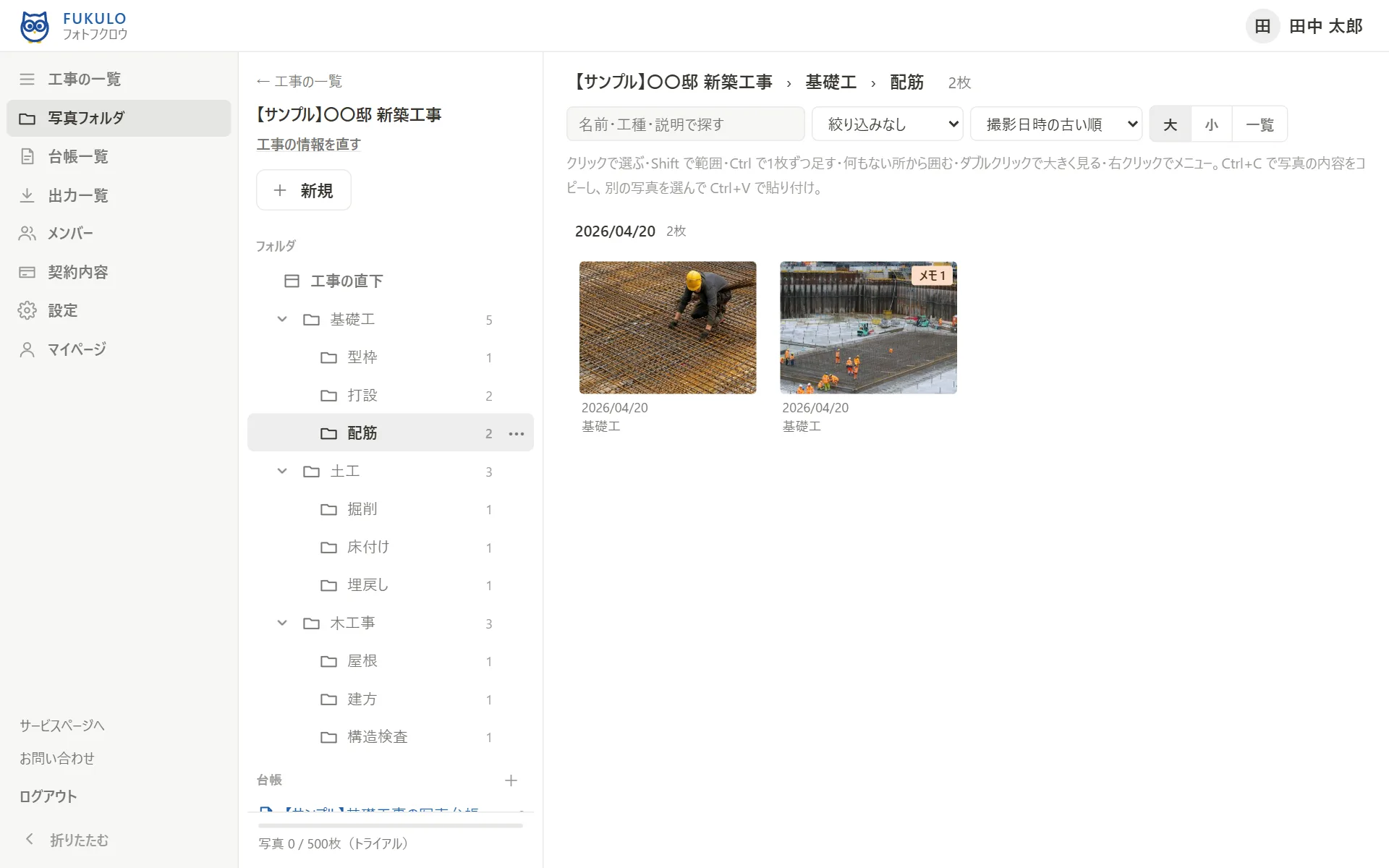
フォルダの作成・名前の変更・移動、写真の移動もこの画面でできます。写真はShiftやCtrlでまとめて選び、ドラッグでほかのフォルダに移せます。検索・絞り込み・並べ替えもあり、工事の写真が多くなっても目当ての1枚に行き着けます。
フォトフクロウはスマホから写真を送れる
フォトフクロウでは、現場で撮った写真を、スマホからその場で工事のフォルダへ送れます。スマホのブラウザでメニューの「写真を送る(スマホ)」を開き、工事とフォルダを選んで、カメラで撮るか、スマホの中の写真を選ぶだけです。パソコンに移す・USBで渡す・メールで送る、といったデータの受け渡しはいりません。電波が切れても端末に置いておき、つながったら続きから送ります。
フォトフクロウで預けた写真の大きさ
フォトフクロウに預ける写真は、預けるときに長い辺1600ピクセルに縮めます。A4の写真台帳に印刷するには十分な大きさで、そのぶん画面の表示も軽くなります。原寸のまま保管する使い方はしていないので、元の写真は自社のパソコンやサーバーにも残しておくと安心です。
フォトフクロウの台帳の作り方|紙の上で書くか、表で一気に打つか
フォトフクロウの台帳は、2つのやり方で書けます。1つは、A4の紙のような画面の上で、写真の横の欄をクリックして直接書き換えるやり方です。印刷したときと同じ見た目のまま書けるので、Excelで台帳を作ってきた人にもなじみやすい形です。
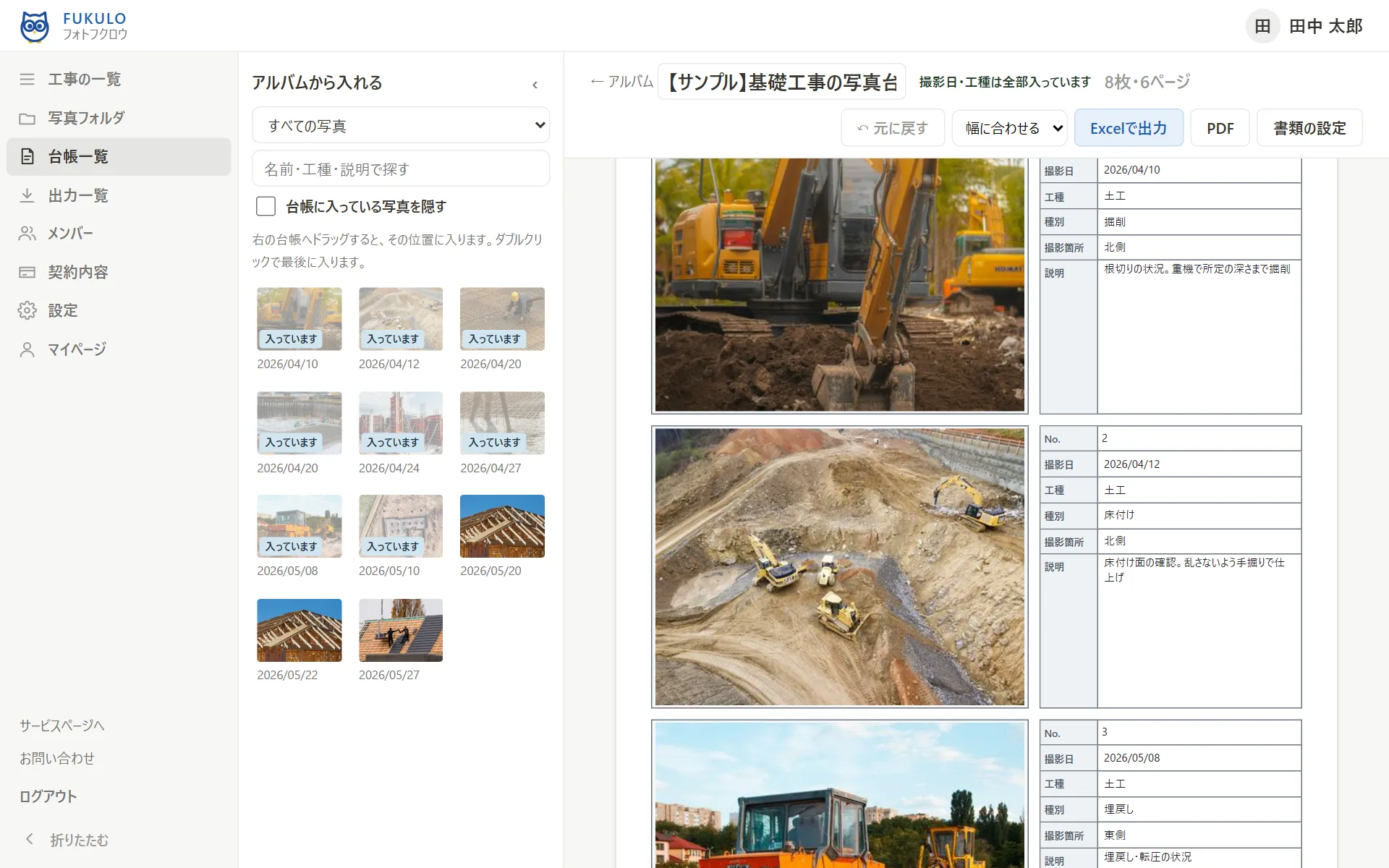
もう1つは「表で入力」で、写真1枚が1行の表に、工種・種別・細別・撮影箇所・説明を続けて打つやり方です。EnterやTabで次の欄へ進み、Ctrl+Dで上の行の内容を写せます。Excelで作った表をコピーして貼り付けると、下と右の欄へ割り振られます。
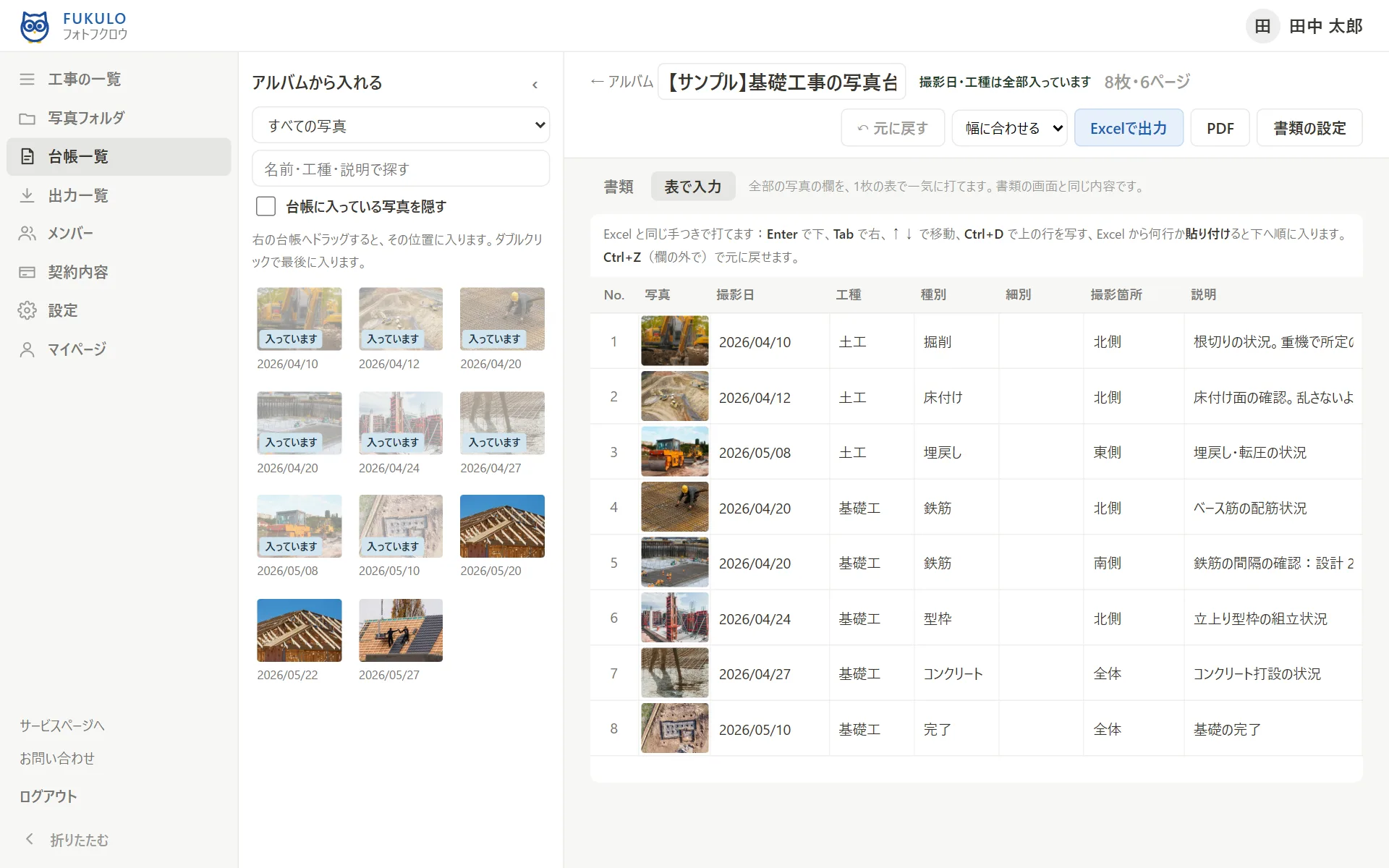
写真の枚数が少ないときは紙の上で、多いときは表で、と使い分けるのがおすすめです。どちらで書いても同じ台帳に入るので、途中で切り替えても構いません。よく使う説明の文は文例から選べ、同じ説明をまとめて写すこともできます。
フォトフクロウの台帳の見た目と出力
フォトフクロウの台帳の見た目は、「標準」「公共工事風」「シンプル」「ブルー」の4種類から選べます。画面・Excel・PDFのどれも同じ見た目になります。表紙には工事番号・工事場所・発注者・現場代理人を載せられ、日付は和暦にもできます。
出力の本体はExcelです。出したあとに自社で直したり、別の様式に写したりできるようにするためです。同じ配置のPDFも出せるので、そのまま提出する場合はPDFを使うと形が崩れません。
フォトフクロウの共有リンク|元請や施主にログインなしで見せる
フォトフクロウでは、台帳ごとに期限つきの共有リンクを作れます。リンクを受け取った人は、ログインせずに台帳を開いてPDFを落とせます。見えるのはその台帳の写真だけで、工事のほかの写真は見えません。
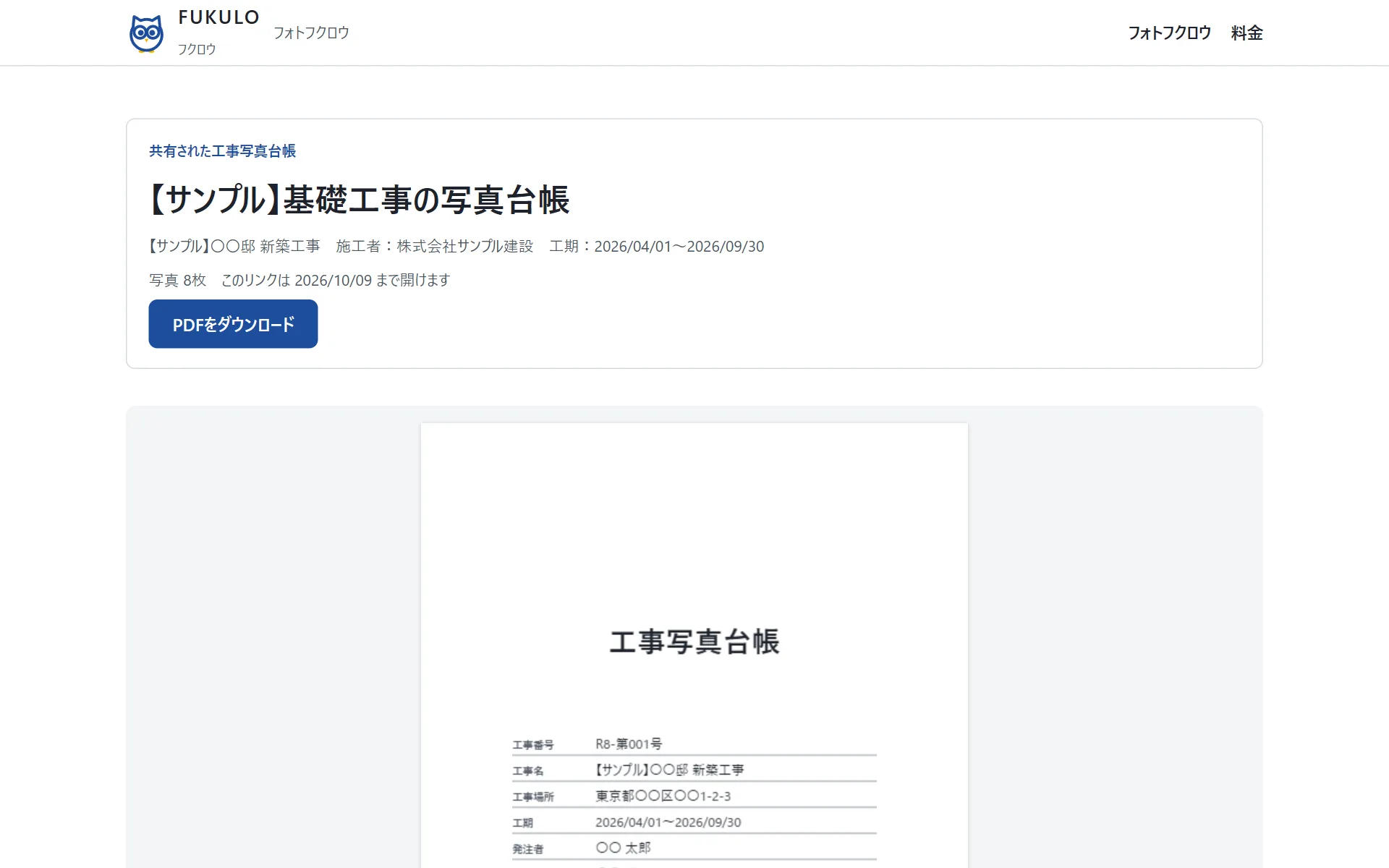
一般には、写真台帳はPDFをメールに添付して送ったり、印刷して手渡したりすることが多いと思います。その方法もありますが、写真が多い台帳はファイルが重くなり、メールで送れないこともあります。共有リンクなら、ファイルの重さを気にせずに見てもらえます。
共有リンクが開かれると、メールでお知らせが届きます。「送ったけれど見てもらえたか分からない」を減らせるので、検査の前の確認や、施主への完成の報告に使いやすい機能です。
フォトフクロウの共有リンクの期限と開かれた回数
フォトフクロウの共有リンクには期限を付けます。期限が過ぎたリンクや、無効にしたリンクを開いても、台帳は表示されません。リンクごとに開かれた回数が画面に出るので、相手が何度見返しているかの見当もつきます。
共有リンクは台帳ごとに作るので、同じ工事でも、元請に見せる台帳と施主に見せる台帳を分けておけます。見せたくない写真を同じ工事の中に残したまま、見せる写真だけを選んで渡せるのが、フォルダごと共有する方法との違いです。
フォトフクロウの出力一覧と会社の設定
フォトフクロウで出したExcelとPDFは、出力一覧に残ります。あとから同じファイルが必要になったときに、作り直さずに落とし直せます。会社の設定では、台帳の初期の見た目や、工事の初期値、よく使う語を決めておけます。設定を変えられるのは管理の人だけなので、会社の中で台帳の形がばらばらになりにくくなります。
フォトフクロウのチーム機能|社内で工事と台帳を共有する
フォトフクロウは、会社の中の人を招待して、同じ工事と台帳を一緒に扱えます。権限は「管理」「編集」「閲覧」の3つです。管理は会社に1人で、メンバーの招待と契約を扱います。編集は写真と台帳を直せる人、閲覧は見るだけの人です。
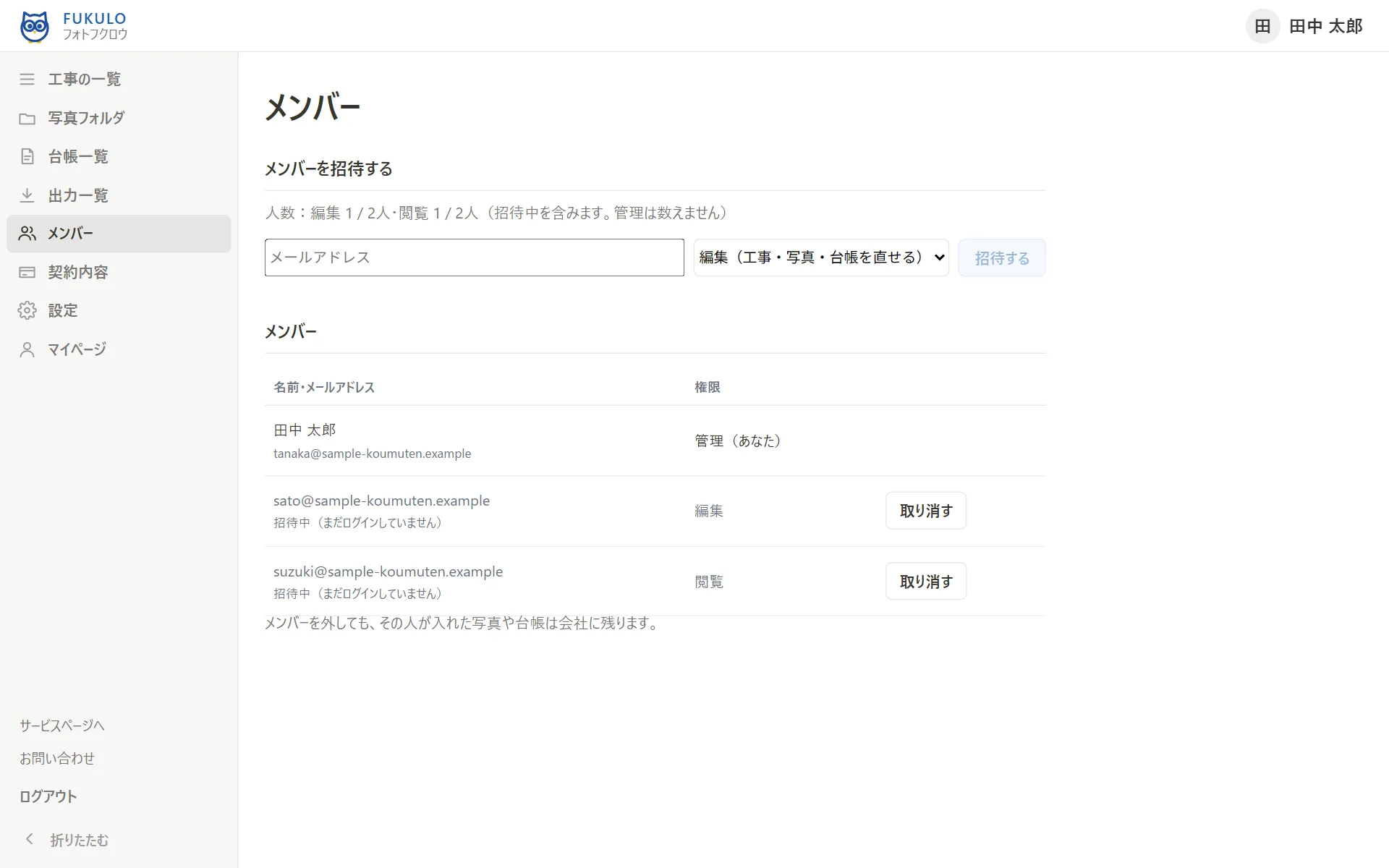
一般に、工事写真は撮った担当者のパソコンやスマホに残りがちで、担当者が休みの日はほかの人が探せない、ということがよく起こります。工事をチームで共有しておけば、事務の人が台帳をまとめ、現場代理人が説明を直す、といった分担もしやすくなります。
人数と保管の容量は、プランごとに決まっています。1人で使うプランと、チームで使うプランがあります。プランの中身と料金は、フォトフクロウの紹介サイトの料金ページにまとめてあります。
フォトフクロウが向いている会社|使い方の例
フォトフクロウが向いているのは、撮り方は今のままでよく、撮ったあとの整理と台帳づくりに時間を取られている会社です。一般に、次のような会社でよく使われる形を想定して作っています。
| 会社の形 | よくある困りごと | フォトフクロウでの使い方 |
|---|---|---|
| 工務店・住宅会社 | 1棟ごとに数百枚の写真が出て、引き渡しの写真集づくりが重い | 工程ごとのフォルダのまま預け、施主には共有リンクで見せる |
| リフォーム会社 | 施工前・施工後の写真を並べた報告書を、現場ごとに作り直している | 施工前と施工後を同じ台帳に並べ、見た目をそろえて出す |
| 専門工事会社(設備・電気・内装) | 元請ごとに提出の形が違い、同じ写真で何度も台帳を作る | 1つの工事で台帳を何冊でも作り、元請ごとに見た目を変える |
| 事務の人が台帳をまとめる会社 | 現場の人から写真が集まらず、探し回る | 工事をチームで共有し、現場の人が入れた写真を事務の人が台帳にする |
フォトフクロウの1日の使い方の例
フォトフクロウを使う日の流れは、たとえば次のようになります。株式会社サンプル工務店の現場代理人の田中さんは、日中に現場でいつものデジカメで撮影し、夕方に事務所のパソコンへ写真を移します。そのフォルダをフォトフクロウの工事の画面にドラッグすると、撮影日の見出しが付いて並びます。
翌朝、事務の人が同じ工事を開き、検査に出す写真を選んで台帳に入れます。工種と撮影箇所は表で一気に打ち、説明の文は文例から選びます。最後に田中さんが説明を確かめて、Excelで出力し、元請の様式に写して提出します。写真を1枚ずつ貼る作業が無いぶん、台帳づくりの時間を短くできます。
フォトフクロウでできないこと|ほかのツールと組み合わせる部分
フォトフクロウは、撮った写真を整理して台帳にする部分に絞ったツールです。そのため、次のような機能はありません。導入を考えるときは、ここを先に確かめておくと迷いが減ります。
| 機能 | フォトフクロウ | 代わりの方法 |
|---|---|---|
| 電子小黒板(撮影した写真に黒板を重ねる) | ない | 紙の黒板を写し込む、電子小黒板のアプリで撮って写真を預ける |
| 電子納品のデータ作成(PHOTOフォルダ・XML) | ない | 電子納品に対応したソフトを使う |
| 写真の改ざん検知(信憑性の確認) | ない | 対応した撮影アプリを使う |
| 工程表・図面・日報などの施工管理 | ない | 施工管理のツールを使う |
| スマホでの台帳づくり | 準備中 | 写真はスマホから送り、台帳はパソコンで作る |
公共工事で電子小黒板と電子納品が求められる現場では、撮影と納品のデータは専用のソフトで用意し、社内の整理や発注者以外への報告にフォトフクロウを使う、という組み合わせ方があります。民間の工事が中心で、紙の黒板を写し込んで撮っている会社であれば、フォトフクロウだけで台帳まで作れます。
フォトフクロウの始め方|申し込みから14日間のトライアルまで
フォトフクロウは、紹介サイトの申し込みフォームから14日間の無料トライアルを始められます。会社名・お名前・連絡先を送り、Googleアカウントでログインすると、その場でトライアルが始まります。カードの登録はいりません。
トライアルを始めると、【サンプル】の工事が3つ入った状態で開きます。新築・外構・内装改修のサンプルで、写真と台帳が入っているので、まず触って画面に慣れてから、自社の写真で試せます。
トライアルでは機能はすべて使え、工事の件数と写真の枚数だけを絞っています。出力したExcelとPDFには、下に小さく「FUKULO」の表記が入ります。続けて使うときは購入して本番の環境を作ります。トライアルのデータは本番には引き継がれないので、本番では改めて写真を入れる形になります。
申し込みの前に画面を見ておきたい場合は、紹介サイトの「画面ツアー」で、登録なしに実際の画面を順に見られます。
フォトフクロウのよくある質問
フォトフクロウはスマホで使えますか?
使えます。現場で撮った写真は、スマホの「写真を送る」からその場で工事のフォルダへ送れます。電波が切れても、つながったら続きから送ります。台帳づくりと出力はパソコンのブラウザで行います。
フォトフクロウに預けた写真は、ほかの人から見えますか?
見えません。見られるのは、同じ会社に招待されたメンバーと、共有リンクを受け取った人だけです。共有リンクで見えるのは、その台帳の写真だけです。
フォトフクロウの台帳は、自社のExcelの様式に合わせられますか?
自社の様式へそのまま差し替える機能はありません。見た目を4種類から選び、出力したExcelを自社の様式に写して使う形になります。項目名は変えられます。
フォトフクロウのトライアルのデータは、購入後も使えますか?
引き継がれません。購入すると本番の環境を新しく作るので、本番では改めて写真を入れてください。トライアルの環境は期限のあとも見るだけの形で残り、ExcelとPDFは出せます。
フォトフクロウのまとめ
フォトフクロウは、撮り方を変えずに、撮ったあとの整理と工事写真台帳づくりを短くするためのクラウドです。写真はフォルダのまま預けて撮影日順に並び、台帳は紙の上か表で書いて、ExcelとPDFで出せます。共有リンクで元請や施主に見せ、チームで工事を分担することもできます。
電子小黒板や電子納品のように、フォトフクロウに無い機能もあります。自社の工事で必要なものを先に確かめ、足りない部分はほかのツールと組み合わせるのが選び方のポイントです。工事写真台帳のソフト全体の選び方は、工事写真台帳ソフトのおすすめの記事でまとめています。
フォトフクロウ
工事写真をフォルダのまま預けて整理し、写真台帳をExcel・PDFで出力する。社内のメンバーと工事・台帳を共有できる。
最新記事